
Timbuktu Pro herunterladen – Sichere Fernsteuerung für Mac
Übersicht
Timbuktu Pro gilt seit langem als Maßstab für Fern‑Desktop‑Steuerung unter macOS. Erste Veröffentlichung Anfang der 2000er Jahre, die Version 8.5 bietet nach wie vor ein solides Set an Werkzeugen, mit denen Nutzer Bildschirme ansehen, steuern und Dateien zwischen einem Mac und praktisch jedem anderen Computer im selben Netzwerk oder über das Internet übertragen können. Die Software fällt in die Kategorie „Internet‑Software“ mit der Unterkategorie „Fernsteuerung“ und ist damit die bevorzugte Wahl für IT‑Administratoren, Designer und Heimanwender, die eine zuverlässige, latenzarme Verbindung zu einem entfernten Mac benötigen.
Während das letzte offizielle Update am 21. Februar 2006 veröffentlicht wurde, bleibt das Programm in Regionen wie Indien, der Türkei und Schweden populär und hat seit seinem Katalogeintrag über 5.600 Downloads verzeichnet. Die Testversion bietet eine risikofreie Möglichkeit, das komplette Funktionsspektrum vor dem Kauf einer Lizenz zu prüfen, und die rein englische Benutzeroberfläche hält die Lernkurve für nicht‑technische Nutzer flach.
Ob Sie den Mac eines Kollegen troubleshooten, eine Live‑Demo aus einem entfernten Büro präsentieren oder einfach unterwegs von Ihrem Heim‑Mac auf Dateien zugreifen möchten – Timbuktu Pro liefert einen sicheren, verschlüsselten Tunnel, der die Privatsphäre respektiert und den meisten Unternehmens‑Sicherheitsrichtlinien entspricht.
Hauptfunktionen und was sie für Sie bedeuten
- Leistungsstarke Bildschirmfreigabe – Echtzeit‑Video mit einstellbaren Qualitätsstufen sorgt für flüssige Bilder selbst bei langsameren Breitbandverbindungen.
- Vollständige Tastatur‑ und Maussteuerung – Bedienen Sie den entfernten Mac nahtlos, als säßen Sie direkt davor, inklusive Unterstützung spezieller Funktionstasten.
- Sichere verschlüsselte Sitzungen – Verwendet 128‑Bit‑Blowfish‑Verschlüsselung zum Schutz der Datenübertragung und erfüllt die meisten Unternehmens‑Sicherheitsstandards.
- Dateiübertragungs‑Funktion – Ziehen‑Sie‑Dateien zwischen lokalen und entfernten Rechnern per Drag‑and‑Drop, ohne einen separaten FTP‑Client zu benötigen.
- Multi‑Monitor‑Unterstützung – Anzeigen und Steuern jedes Monitors eines Multi‑Display‑Macs, ideal für Designer und Entwickler.
- Chat‑Fenster – Integrierter Text‑Chat ermöglicht die Kommunikation mit dem entfernten Nutzer während der Fehlersuche.
- Plattformübergreifende Kompatibilität – Während der primäre Client auf macOS läuft, kann die Server‑Komponente auf Windows‑Rechnern installiert werden und so gemischte Umgebungen steuern.
- Anpassbare Zugriffsrechte – Definieren Sie, welche Nutzer sehen, steuern oder Dateien übertragen dürfen, und geben Sie Administratoren feinkörnige Kontrolle.
Jede dieser Funktionen ist darauf ausgelegt, Reibungsverluste im täglichen Remote‑Arbeiten zu minimieren. Beispielsweise ermöglicht die einstellbare Qualität der Bildschirmfreigabe, bei einem mobilen Hotspot Geschwindigkeit über Auflösung zu priorisieren, während Sie bei einem kabelgebundenen Netzwerk problemlos zu Full‑HD wechseln können. Der integrierte Chat erspart das Öffnen einer separaten Messaging‑App und hält die Support‑Sitzung fokussiert. Darüber hinaus schützt der verschlüsselte Tunnel nicht nur sensible Unternehmensdaten, sondern gibt auch privaten Nutzern, die von öffentlichen WLAN‑Hotspots aus auf persönliche Dateien zugreifen, ein gutes Gefühl. In der Praxis führen diese Möglichkeiten zu weniger Verbindungsabbrüchen, schnellerer Problemlösung und einer reibungsloseren Zusammenarbeit über Kontinente hinweg.
Installation, Einrichtung und tägliche Nutzung
Herunterladen und Installieren von Timbuktu Pro
Beginnen Sie, indem Sie die offizielle Timbuktu‑Pro‑Download‑Seite besuchen und den Button „Download Free Trial“ anklicken. Der Installer ist eine kompakte .dmg-Datei – typischerweise unter 30 MB – und beansprucht daher kaum Festplattenspeicher. Nach Abschluss des Downloads doppelklicken Sie die .dmg und ziehen das Timbuktu‑Pro‑Symbol in Ihren Applications-Ordner. macOS kann Sie auffordern, zu bestätigen, dass Sie eine App eines identifizierten Entwicklers öffnen möchten; klicken Sie auf „Open“, um fortzufahren. Der erste Start löst einen kurzen Assistenten aus, der Sie auffordert, ein Admin‑Passwort für die Server‑Komponente zu erstellen. Dieses Passwort wird für jede eingehende Verbindung benötigt, also wählen Sie eine starke, eindeutige Phrase.
Konfiguration von Server und Client
Nach der Installation öffnen Sie den „Timbuktu Server“ über die Menüleiste. Hier können Sie den Fernzugriff aktivieren oder deaktivieren, Port‑Nummern festlegen (Standard ist 4070) und angeben, welche Netzwerk‑Interfaces überwacht werden sollen (z. B.
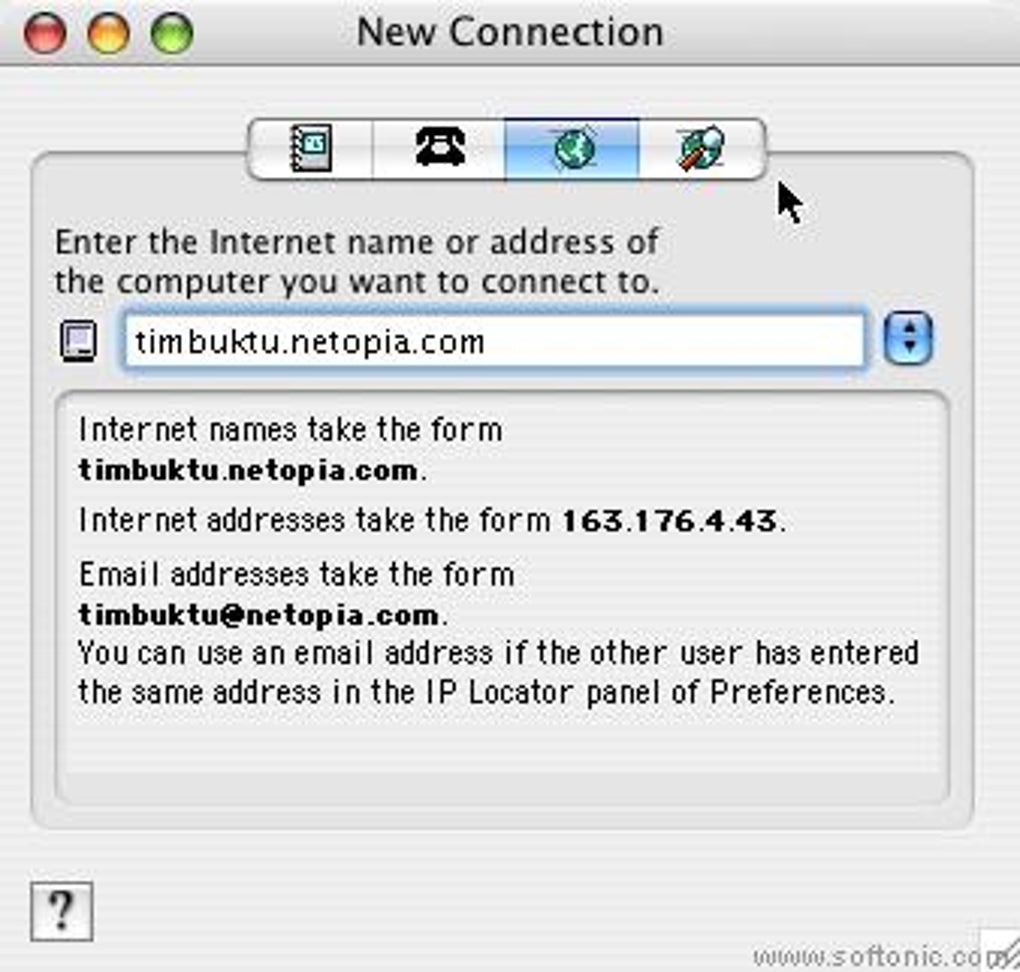
Wi‑Fi, Ethernet). Für maximale Sicherheit empfiehlt es sich, den Standard‑Port beizubehalten, sofern Ihre Firewall keine benutzerdefinierte Einstellung erfordert. Auf der Client‑Seite – verwendet auf dem steuernden Mac – öffnet sich ein Fenster, in das Sie die IP‑Adresse oder den Hostnamen des entfernten Rechners eingeben und anschließend das zuvor festgelegte Passwort eintragen.
Ein erfolgreicher Handshake zeigt den entfernten Desktop in einem neuen Fenster an.
Tipps für den täglichen Workflow
Nach der ersten Verbindung können Sie den entfernten Rechner zu einer „Favorites“-Liste hinzufügen, um künftig mit einem Klick darauf zuzugreifen. Die Symbolleiste oben im Remote‑Fenster enthält Kurzbefehle zum Umschalten in den Vollbild‑Modus, Anpassen der Bildqualität und Starten einer Datei‑Transfer‑Sitzung. Um Dateien zu übertragen, öffnen Sie einfach den „File Transfer“-Bereich, ziehen die gewünschten Dateien von Ihrem lokalen Bereich in den entfernten Bereich (oder umgekehrt) und klicken „Send“. Power‑User können AppleScript‑Integration nutzen, um wiederkehrende Aufgaben zu automatisieren, etwa das Starten einer bestimmten Anwendung auf dem entfernten Mac, sobald die Verbindung hergestellt ist.
Da die Software zuletzt 2006 aktualisiert wurde, enthält sie keine automatischen Update‑Checks. Die Testversion benachrichtigt Sie jedoch, wenn eine neuere lizenzierte Version verfügbar ist, und fordert zum manuellen Download von der Website des Anbieters auf. Nutzer, die die neuesten Sicherheitspatches benötigen, sollten alternative Lösungen in Betracht ziehen, doch für viele Organisationen bleiben die vorhandene Verschlüsselung und das Funktionsset ausreichend.
Kompatibilität, Vor‑ und Nachteile sowie häufig gestellte Fragen
Unterstützte Betriebssysteme
Der Timbuktu‑Pro‑Client läuft unter macOS 10.3 (Panther) bis macOS 10.15 (Catalina). Obwohl das letzte offizielle Update vor macOS Big Sur erschien, lässt sich die Anwendung dank der Rückwärtskompatibilitätsschicht von macOS auch auf neueren Versionen starten. Die Server‑Komponente kann auf Windows XP, Vista und 7 installiert werden und ermöglicht plattformübergreifende Remote‑Sitzungen. Mobile Plattformen (iOS, Android) werden nicht unterstützt, sodass das Tool am besten für Desktop‑zu‑Desktop‑Szenarien geeignet ist.
Vorteile
- Geringer Bandbreitenverbrauch dank einstellbarer Bildqualität.
- Starke 128‑Bit‑Verschlüsselung gewährleistet sichere Datenübertragung.
- Intuitive Benutzeroberfläche macht Fernsteuerung für nicht‑technische Nutzer zugänglich.
- Integrierte Dateiübertragung eliminiert den Bedarf an Drittanbieter‑Tools.
- Multi‑Monitor‑Unterstützung ist bei älteren Fern‑Desktop‑Anwendungen selten.
Nachteile
- Keine native Unterstützung für iOS‑ oder Android‑Geräte.
- Das letzte offizielle Update stammt aus 2006, was bei den neuesten macOS‑Versionen Kompatibilitätsbedenken hervorrufen kann.
- Nur englische Benutzeroberfläche schränkt die Zugänglichkeit für Nicht‑Englisch‑Sprecher ein.
- Lizenz ist nicht kostenlos; nach Ablauf der Testphase muss eine unbefristete Lizenz erworben werden.
- Eingeschränkte Integration moderner Authentifizierungsmethoden (z. B. SSO, MFA).
FAQ – Ihre Fragen beantwortet
Ist Timbuktu Pro trotz des letzten Updates von 2006 noch sicher zu verwenden?
Die Software verwendet 128‑Bit‑Blowfish‑Verschlüsselung, die für die meisten nicht‑staatlichen Umgebungen noch akzeptabel ist. Da jedoch keine aktuellen Sicherheitspatches mehr bereitgestellt werden, sollten Organisationen mit strengen Compliance‑Anforderungen neuere Alternativen prüfen, die moderne Cipher‑Suites und regelmäßige Updates unterstützen.
Kann ich von meinem Mac aus einen Windows‑PC mit Timbuktu Pro steuern?
Ja. Die Server‑Komponente kann auf Windows XP, Vista und 7 installiert werden. Sobald der Server läuft, kann der Mac‑Client sich verbinden, den Bildschirm teilen und Dateien übertragen – genau wie bei einem anderen Mac.
Wie hoch ist der Preis einer Voll‑Lizenz nach der Testphase?
Eine unbefristete Lizenz kostet US $79.95 und beinhaltet ein Jahr technischen Support und Updates. Zusätzliche Lizenzen können zu einem rabattierten Mengenpreis erworben werden.
Unterstützt Timbuktu Pro mehrere gleichzeitige Remote‑Sitzungen?
Die Standard‑Lizenz erlaubt eine aktive Sitzung pro entferntem Rechner. Für Umgebungen, die gleichzeitige Verbindungen benötigen, bietet die Enterprise‑Edition (auf Anfrage erhältlich) Multi‑Session‑Funktionen.
Wie sichere ich meine Verbindung hinter einer Firewall?
Konfigurieren Sie Ihren Router oder Ihre Firewall so, dass der Timbuktu‑Pro‑Port (Standard 4070) an den Mac weitergeleitet wird, auf dem der Server läuft. Für zusätzliche Sicherheit ändern Sie den Standard‑Port zu einer nicht‑standardmäßigen Nummer und verwenden Sie ein starkes, eindeutiges Passwort für jeden Remote‑Nutzer.
Fazit – Sollten Sie Timbuktu Pro herunterladen?
Timbuktu Pro bleibt eine solide, kostengünstige Lösung für alle, die zuverlässigen Remote‑Desktop‑Zugriff zwischen Macs oder von einem Mac zu einem Windows‑PC benötigen. Seine Stärken liegen in der unkomplizierten Benutzeroberfläche, der integrierten Dateiübertragung und der stabilen Leistung bei bescheidenen Netzwerkverbindungen. Während das Fehlen aktueller Updates und mobiler Unterstützung für hochmoderne Unternehmen ein Nachteil sein kann, machen die bewährte Stabilität und verschlüsselte Sitzungen die Software zu einer gangbaren Wahl für kleine Unternehmen, Bildungseinrichtungen und Power‑User, die Einfachheit über Schnickschnack stellen.
Wenn Sie eine kostenlose Testversion suchen, die Ihnen ermöglicht, jede Funktion vor dem Kauf zu prüfen, klicken Sie den Download‑Button unten. Sobald Sie die Geschwindigkeit und Sicherheit von Timbuktu Pro erlebt haben, schaltet die Voll‑Lizenz unbegrenzte Remote‑Sitzungen und ein Jahr Prioritäts‑Support frei. Lassen Sie nicht veraltete Mythen Sie davon abhalten, ein Tool zu nutzen, das sein Versprechen immer noch hält: sichere, nahtlose Fernsteuerung unter macOS.
Timbuktu Pro herunterladen – Jetzt die kostenlose Testversion starten







